
2026年7月22日にSteam版の配信が始まった「ホロライブ ドリームス」、通称「ホロドリ」。
本作はホロライブの楽曲を中心に楽しめるリズム&RPGで、初期収録楽曲は150曲以上。
基本プレイ無料で始められるため、ホロライブファンを中心に注目を集めている作品です。
ただし、Steam版をプレイしたユーザーからは、
「キーボードではリズムゲームを操作しにくい」
「スマホのタッチ操作をキーボードへ置き換えたように感じる」
といった意見も複数見られます。
そこで気になるのが、PC用コントローラーを使うと遊びやすくなるのか?という点ではないでしょうか。
今回は、ホロドリSteam版の操作方法を確認しながら、おすすめ候補となるコントローラーをご紹介します。
目次
ホロドリSteam版はどんなゲーム?キーボード操作が難しい?
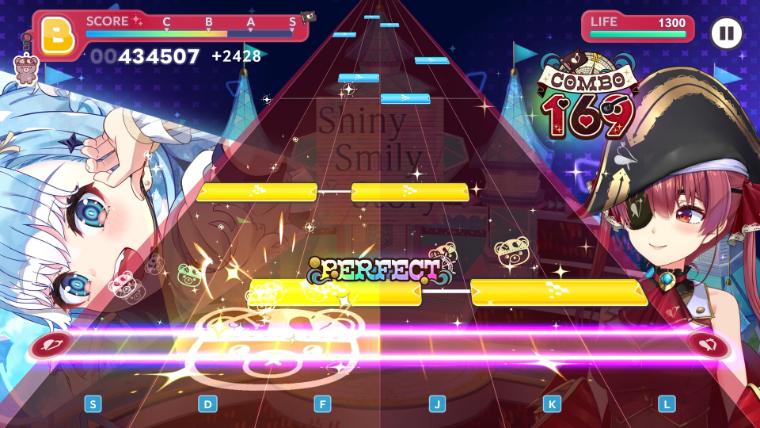
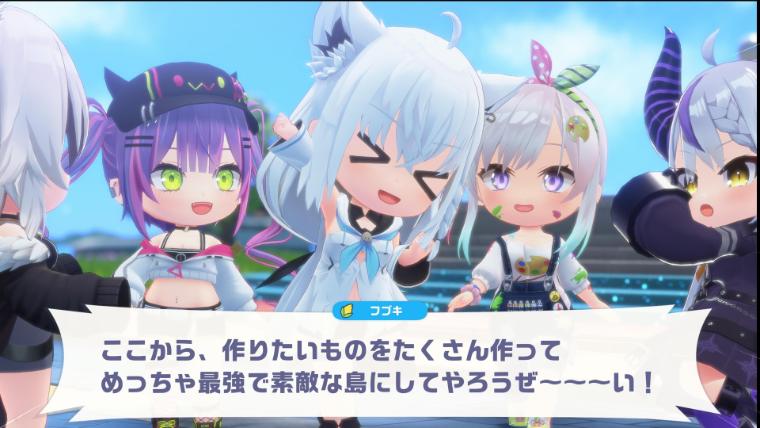
「ホロライブ ドリームス」のゲームの舞台は、世界のどこかに浮かぶ無人島。
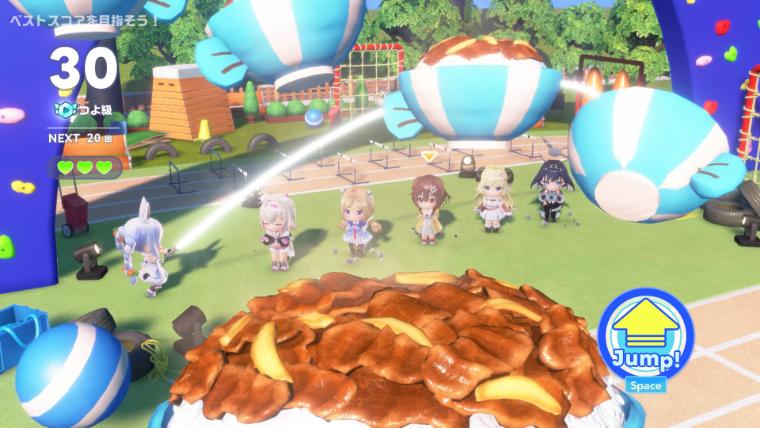
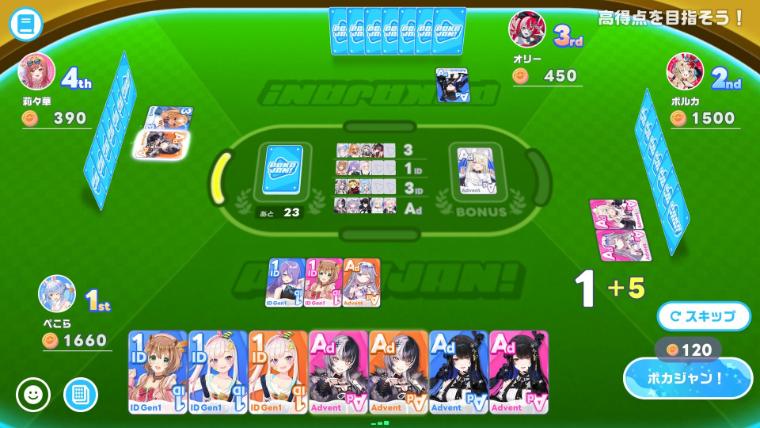
プレイヤーはホロライブメンバーと協力しながら、リズムゲームやクエスト、ミニゲームを進めてテーマパークを発展させていきます。
登場するホロライブメンバーは50名以上、初期収録楽曲は150曲以上!
ホロライブのオリジナル楽曲に加えて、人気楽曲のカバーも収録されており、ホロライブファンにはたまらないゲームになっています。
また、自分で譜面を作成して公開できる「クリエイト譜面」も搭載されていて、超高難度譜面やタレントらしさを詰め込んだ譜面などを作ったり、演奏したりできるのは面白いですね。
よくあるSteam版の音楽ゲームでは、一般的にレーンごとに決まったキーを押す操作が採用されています。
しかし、ホロドリはスマートフォン版も同時展開されており、画面を直接タップすることを意識したような、幅の異なるノーツや移動を伴う長押しノーツが登場します。
こうしたタッチ操作向けの仕組みがキーボードへ十分に置き換えられていないのが、キーボード操作をしにくいと感じる理由かもしれません。
例えば、長押しノーツの位置に合わせてキーを切り替える操作が直感的ではないことや、キーボードで正確なタイミングを取りながら複数のキーを押し分けることが難しいという意見があります。
一方で、キー配置を変更できるため、慣れれば通常難度を楽しめるという評価もあり、操作感についてはプレイヤーによって差があります。
つまり、「Steam版はキーボードでは遊べない」というわけではありませんが、普段から家庭用ゲーム機のコントローラーに慣れている方や、キーボードで音楽ゲームを遊んだ経験が少ない方は、操作しにくいと感じる可能性があります。
そこで検討したいのが、Steam Inputを利用してコントローラーのボタンへキーボード入力を割り当てる方法です。
たとえば、ゲーム内で使用するキーを、コントローラーの方向キー、ABXYボタン、ショルダーボタンなどへ割り当てれば、キーボードへ手を広げる代わりに、両手でコントローラーを持って操作できます。
ただし、ホロドリでは多くの入力キーを使用するため、一般的な4ボタン式コントローラーではボタン数が不足したり、配置が複雑になったりする場合があります。
そのため、選ぶ際には「押しやすさ」だけでなく、割り当てられるボタンの数も重要です。
また、正式に本作はコントローラー対応とは記載されていないので、ただコントローラーを繋げば直感的に遊べる、というわけにはいかないという点も、留意しておく必要があります。
ホロドリSteam版におすすめのコントローラー4選
ここからは具体的に、おすすめなコントローラーをご紹介したいと思います。
1.HORI ファイティングコマンダー OCTA for Windows PC

ホロドリ向けの候補として最初に挙げたいのが、HORIのこちら。
本来は格闘ゲーム向けに設計された有線コントローラーですが、一般的なゲームパッドよりも多い、天面6ボタン配置を採用しています。
方向キーやショルダーボタンと組み合わせることで、多数のキーボード入力を振り分けやすいことが特徴です。
ホロドリでは左右の手で複数の入力を担当する必要があるため、親指だけで4つのボタンを操作する一般的なコントローラーよりも、6ボタンを使えるOCTAのほうがキー配置を組みやすいでしょう。
有線接続なので、バッテリー切れを気にせず使えることもリズムゲーム向きです。
ただし、本体右側の6ボタンをすべて右手の親指だけで操作しようとすると、かえって忙しくなる可能性があるので、方向キーやショルダーボタンにも入力を分散し、自分が押しやすい配置を探すことが重要です。
2.8BitDo M30 Wired Controller for Xbox

ボタン数とシンプルさを重視する方には、こちらも候補になります。
天面に6つのボタンを搭載したコントローラーで、丸みのある方向キーと6ボタン配置を採用しており、横方向に並んだ入力を割り当てやすい構造です。
格闘ゲーム向けの製品ですが、ホロドリのように多数の入力キーを使うゲームでも、ボタン配置の選択肢を増やせます。
有線モデルなので、接続の安定性を重視する方にも向いています。
複雑な背面ボタンやスティック操作を必要とせず、リズムゲーム用としてシンプルに使いたい方に合いやすい製品です。
3.8BitDo Ultimate 2C Wired Controller

リズムゲーム以外のPCゲームにも使える、手頃な有線コントローラーを探している方には、こちらがおすすめです。
Windows PCに対応しており、一般的なABXYボタンや方向キーに加えて、追加ボタンのL4・R4を搭載しています。
Steam Inputを利用してキーボードの入力を割り当てれば、ホロドリで使用するキーを左右の手へ分散しやすくなります。
有線接続のため、バッテリー切れを気にせずプレイできる点も、長時間遊ぶリズムゲームでは便利です。
また、無線環境の影響を受けにくいため、接続の安定性を重視する方にも向いています。
ただし、天面のボタンは一般的な4ボタン配置なので、6ボタン式と比べると、ホロドリ用のキー配置には工夫が必要になります。
ホロドリ専用としてだけでなく、アクションゲームやRPGなど、ほかのSteamタイトルにも幅広く使いたい方に適したコントローラーです。
4.ワイヤレスホリパッド for Steam

Steamとの使いやすさを優先するなら、こちらもおすすめ。
Steam向けに設計された製品で、Steamメニューを開くための専用ボタンや、割り当て可能な背面ボタンなどを搭載しています。
Bluetoothまたは付属レシーバーを使った接続に対応し、USBケーブルを使った接続も可能です。
Steam Inputの設定を頻繁に変更する方や、Big Pictureモードをコントローラー中心で操作したい方には扱いやすいでしょう。
ただし、こちらも6ボタン式と比べると、ホロドリ用のキー配置には工夫が必要になります。
スポンサーリンク
コントローラー購入前に確認したい注意点
ホロドリSteam版でコントローラーを使いたい場合、最も重要なのは、現時点で正式なゲームパッド対応が確認できないことです。
Steamストアでは、コントローラーへ正式対応しているゲームに「Xboxコントローラー」「DualSense」「フルコントローラーサポート」などの情報が表示されます。
しかし、2026年7月30日時点のホロドリのストアページには、その表示を確認できません。
Steamレビューでも、コントローラー対応を求める意見が見られるため、一般的なPCゲームのように手持ちのゲームパッドを接続するだけで快適に操作できる、とはいかないかもしれません。
コントローラーを利用する場合は、Steam Inputで各ボタンへキーボードのキーを割り当てる方法が基本になりそうです。
設定するときは、左側の入力を方向キー、中央付近の入力をABXYボタン、残りをL・Rボタンや背面ボタンへ配置するなど、左右の手へ負担を分散させるのが良いかもしれないですね。
同時押しが多い譜面では、同じ手の親指だけに複数のキーを集中させると操作が難しくなります。
高難度譜面で遊ぶ場合は、方向キーとフェイスボタンだけでなく、ショルダーボタンも積極的に利用したほうが押し分けやすくなります。
また、Bluetooth接続よりも有線接続のほうが、通信状態の影響を受けにくい傾向があります。
ホロドリに限らず、音楽ゲームでは入力した瞬間とゲーム側が認識する瞬間の差がプレイ感覚に影響するので、個人的には有線のコントローラーがおすすめです。
まずは現在持っているXboxコントローラーやDualSenseなどをSteamへ接続し、Steam Inputでキーを割り当てて操作感を確認するのもいいと思います。
そのうえでボタン数が不足する、複数キーを押し分けにくいと感じた場合に、6ボタン式コントローラーを検討するとよいでしょう。
【ホロドリ】PC版おすすめコントローラーまとめ
- Steam版は、キーボード操作がタッチ操作向けの譜面と合いにくいかも?!
- Steam Inputでボタンへキーボード入力を割り当てる方法が中心!
- ボタン数を重視するなら、6ボタン式が候補!
今回は、「ホロドリ」のSteam版で使用するコントローラーについてご紹介しました。
ホロドリのPC版は、大きな画面でホロライブの楽曲や映像を楽しめる一方、キーボードでの音楽ゲーム操作に難しさを感じるユーザーもいます。
そのような場合は、Steam Inputを利用し、手持ちのコントローラーへキーボード入力を割り当てることで、操作しやすくなる可能性があります。
特に、多くの入力キーを使うホロドリでは、天面6ボタンを備えたコントローラーだと配置を考えやすいでしょう。
今のところ、正式にコントローラー対応ではないので、繋げれば遊べる、という手軽さではないですが、ご自身の手に合うボタン配置を見つけて、ホロライブの楽曲を快適に楽しんでみてください!